

Comment installer un dissipateur thermique sur un CPU ?
L'installation d'un dissipateur thermique sur un processeur est un processus crucial pour maintenir des performances optimales et éviter la surchauffe. En tant que fournisseur de dissipateurs thermiques, je suis là pour vous guider étape par étape dans le processus d'installation d'un dissipateur thermique sur votre CPU. Que vous soyez un passionné d'informatique chevronné ou un novice souhaitant mettre à niveau votre système, ce guide vous fournira les informations nécessaires pour assurer une installation réussie.
Comprendre l'importance d'un dissipateur thermique
Avant de plonger dans le processus d'installation, comprenons d'abord pourquoi un dissipateur thermique est essentiel pour votre processeur. Le processeur génère une quantité importante de chaleur pendant son fonctionnement, et si cette chaleur n'est pas dissipée efficacement, cela peut entraîner des problèmes de performances, une instabilité et même des dommages permanents au processeur. Un dissipateur thermique est conçu pour absorber et dissiper cette chaleur, maintenant ainsi le processeur à une température de fonctionnement sûre.

Rassembler les outils nécessaires
Avant de commencer le processus d’installation, vous devrez rassembler les outils nécessaires. Voici une liste des outils dont vous aurez besoin :
- Pâte thermique :La pâte thermique est utilisée pour combler les espaces microscopiques entre le processeur et le dissipateur thermique, garantissant ainsi un transfert de chaleur efficace.
- Tournevis:Vous aurez besoin d'un tournevis pour retirer et installer les vis qui fixent le dissipateur thermique à la carte mère.
- Dragonne antistatique :Un bracelet antistatique est utilisé pour empêcher les décharges électrostatiques (ESD), qui peuvent endommager les composants électroniques sensibles.
- Chiffon propre :Un chiffon propre est utilisé pour nettoyer le CPU et le dissipateur thermique avant d'appliquer la pâte thermique.
Préparer votre espace de travail
Avant de commencer le processus d'installation, il est important de préparer votre espace de travail. Voici quelques conseils pour vous aider à préparer votre espace de travail :
- Travailler sur une surface propre :Assurez-vous de travailler sur une surface propre pour empêcher la saleté et les débris de pénétrer dans votre ordinateur.
- Éteignez votre ordinateur :Avant de commencer le processus d'installation, assurez-vous d'éteindre votre ordinateur et de le débrancher de la source d'alimentation.
- Mettez-vous à la terre :Pour éviter les décharges électrostatiques (ESD), assurez-vous de vous mettre à la terre en portant un bracelet antistatique ou en touchant un objet métallique mis à la terre.
Retrait de l'ancien dissipateur de chaleur
Si vous remplacez un ancien dissipateur thermique, vous devrez le retirer avant d'installer le nouveau. Voici les étapes à suivre :
- Débranchez l'alimentation :Avant de commencer, assurez-vous de débrancher l'alimentation de votre ordinateur.
- Retirez le ventilateur de refroidissement :La plupart des dissipateurs de chaleur sont équipés d'un ventilateur de refroidissement. Pour retirer le ventilateur de refroidissement, débranchez délicatement le câble d'alimentation de la carte mère et retirez les vis qui fixent le ventilateur au dissipateur thermique.
- Retirez le dissipateur thermique :Une fois le ventilateur de refroidissement retiré, vous pouvez retirer le dissipateur thermique. Pour ce faire, tournez et soulevez doucement le dissipateur thermique pour briser le joint de pâte thermique. Faites attention à ne pas endommager le processeur ou la carte mère.
- Nettoyez le processeur et le dissipateur thermique :Une fois le dissipateur thermique retiré, utilisez un chiffon propre pour nettoyer le processeur et le dissipateur thermique. Assurez-vous de retirer toute l'ancienne pâte thermique.
Appliquer de la pâte thermique
Une fois l'ancien dissipateur thermique retiré et le CPU et le dissipateur thermique nettoyés, vous pouvez appliquer la pâte thermique. Voici les étapes à suivre :
- Appliquez une petite quantité de pâte thermique :Appliquez une petite quantité de pâte thermique au centre du CPU. Une quantité de la taille d’un petit pois est généralement suffisante.
- Etalez la pâte thermique :Utilisez un chiffon propre ou un applicateur de pâte thermique pour étaler la pâte thermique uniformément sur la surface du processeur. Assurez-vous de ne pas appliquer trop de pâte thermique, car cela peut réduire l'efficacité du dissipateur thermique.
- Vérifiez les bulles d'air :Une fois la pâte thermique appliquée, vérifiez s'il y a des bulles d'air. Si vous voyez des bulles d'air, appuyez doucement sur le dissipateur thermique pour les éliminer.
Installation du nouveau dissipateur thermique
Une fois la pâte thermique appliquée, vous pouvez installer le nouveau dissipateur thermique. Voici les étapes à suivre :
- Alignez le dissipateur de chaleur :Alignez soigneusement le dissipateur thermique avec le processeur. Assurez-vous que le dissipateur thermique est centré sur le processeur et que les trous de montage du dissipateur thermique sont alignés avec les trous de montage de la carte mère.
- Sécurisez le dissipateur thermique :Une fois le dissipateur thermique aligné, vous pouvez le fixer à la carte mère. Pour ce faire, insérez les vis dans les trous de montage et serrez-les à l'aide d'un tournevis. Assurez-vous de ne pas trop serrer les vis, car cela pourrait endommager le processeur ou la carte mère.
- Connectez le ventilateur de refroidissement :Une fois le dissipateur thermique sécurisé, vous pouvez connecter le ventilateur de refroidissement. Pour ce faire, connectez délicatement le câble d'alimentation du ventilateur à la carte mère.
- Rebranchez l'alimentation :Une fois le dissipateur thermique et le ventilateur de refroidissement installés, vous pouvez rebrancher l'alimentation électrique de votre ordinateur.
Tester votre système
Une fois le nouveau dissipateur thermique installé, il est important de tester votre système pour vous assurer que tout fonctionne correctement. Voici les étapes à suivre :
- Allumez votre ordinateur :Après avoir installé le nouveau dissipateur thermique, allumez votre ordinateur et laissez-le démarrer.
- Vérifiez la température :Une fois votre ordinateur démarré, vérifiez la température du processeur à l'aide d'un programme de surveillance de la température. Assurez-vous que la température du processeur se situe dans la plage acceptable.
- Exécutez un test de résistance :Pour vous assurer que le nouveau dissipateur thermique fonctionne efficacement, vous pouvez exécuter un test de résistance sur votre ordinateur. Un test de résistance mettra votre processeur sous une lourde charge et vous aidera à déterminer si le nouveau dissipateur thermique est capable de maintenir le processeur au frais.
Choisir le bon dissipateur thermique
Lors du choix d’un dissipateur thermique pour votre processeur, plusieurs facteurs doivent être pris en compte. Voici quelques conseils pour vous aider à choisir le bon dissipateur thermique :
- Taille:Assurez-vous de choisir un dissipateur thermique de taille adaptée à votre processeur. Un dissipateur thermique trop petit peut ne pas être en mesure de dissiper la chaleur efficacement, tandis qu'un dissipateur thermique trop grand peut ne pas tenir dans le boîtier de votre ordinateur.
- Matériel:Les dissipateurs thermiques sont généralement en aluminium ou en cuivre. Les dissipateurs thermiques en aluminium sont légers et abordables, tandis que les dissipateurs thermiques en cuivre sont plus chers mais offrent une meilleure conductivité thermique.
- Conception:Les dissipateurs thermiques sont disponibles dans une variété de modèles, notamment des dissipateurs thermiques en forme de tour, des dissipateurs thermiques à profil bas et des refroidisseurs de liquide tout-en-un. Choisissez un design adapté au boîtier de votre ordinateur et à vos besoins de refroidissement.
Nos produits de dissipateurs thermiques
En tant que fournisseur de dissipateurs thermiques, nous proposons une large gamme de dissipateurs thermiques de haute qualité pour répondre à vos besoins. Nos dissipateurs thermiques sont fabriqués à partir de matériaux de haute qualité et sont conçus pour assurer une dissipation thermique efficace. Voici quelques-uns de nos produits de dissipateurs thermiques :
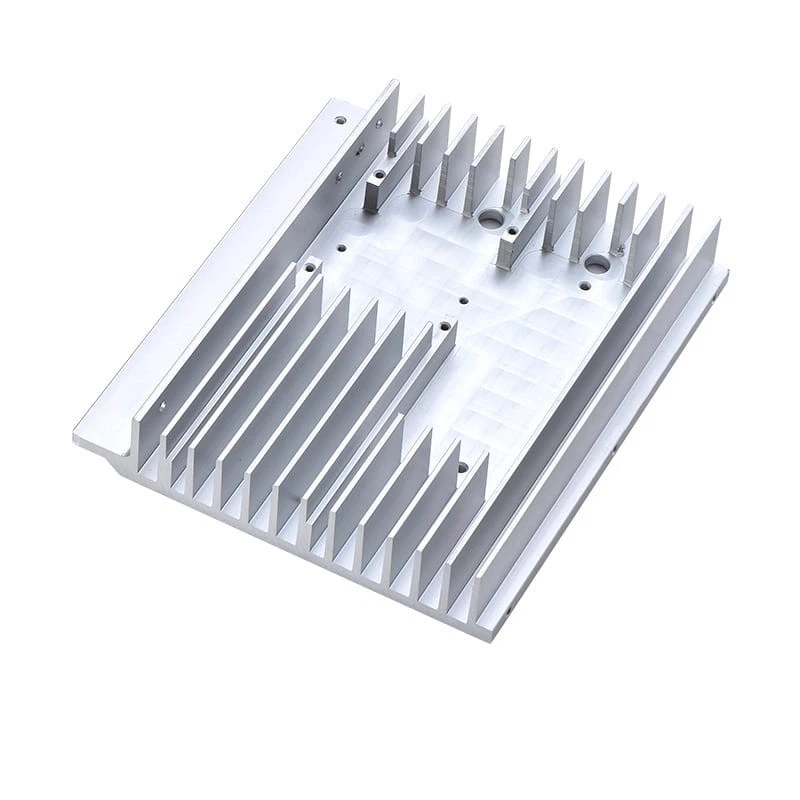
- Extrusion d'aluminium pour dissipateur de chaleur: Nos produits d'extrusion d'aluminium à dissipateur thermique sont fabriqués à partir d'aluminium de haute qualité et sont conçus pour fournir une dissipation thermique efficace. Ils sont disponibles dans une variété de tailles et de formes pour répondre à vos besoins.
- Dissipateur thermique en aluminium extrudé: Nos produits de dissipateur thermique en aluminium extrudé sont fabriqués à partir d'aluminium de haute qualité et sont conçus pour fournir une dissipation thermique efficace. Ils sont disponibles dans une variété de tailles et de formes pour répondre à vos besoins.
- Extrusion de dissipateur thermique en aluminium: Nos produits d'extrusion de dissipateur thermique en aluminium sont fabriqués à partir d'aluminium de haute qualité et sont conçus pour fournir une dissipation thermique efficace. Ils sont disponibles dans une variété de tailles et de formes pour répondre à vos besoins.
Contactez-nous pour l'achat et la négociation
Si vous êtes intéressé par l'achat de nos produits de dissipateurs thermiques, n'hésitez pas à nous contacter pour une négociation. Notre équipe commerciale expérimentée se fera un plaisir de vous aider à choisir le dissipateur thermique adapté à vos besoins et de vous fournir un devis compétitif. Nous nous engageons à fournir à nos clients des produits de haute qualité et un excellent service client.
Références
- Société Intel. (sd). Installation d'une solution de refroidissement du processeur. Récupéré deSite officiel d'Intel
- DMLA. (sd). Solutions de refroidissement du processeur. Récupéré deSite officiel d'AMD
- PCMag. (sd). Comment installer un refroidisseur de processeur. Récupéré deLe site de PCMag